
После подключения магазина Ozon sellerdata сама загрузит продажи, удержания, рекламу и остатки и посчитает чистую прибыль по каждому товару. Подключить магазин можно двумя способами: быстрым подключением через Ozon или по API-ключу. Ниже — оба способа по шагам.
Способ 1. Быстрое подключение через Ozon (рекомендуем)
- Зарегистрируйтесь или войдите в sellerdata. Если у вас уже есть аккаунт и вы добавляете ещё один магазин, откройте «Настройки» → «Общие» и нажмите «Добавить магазин».
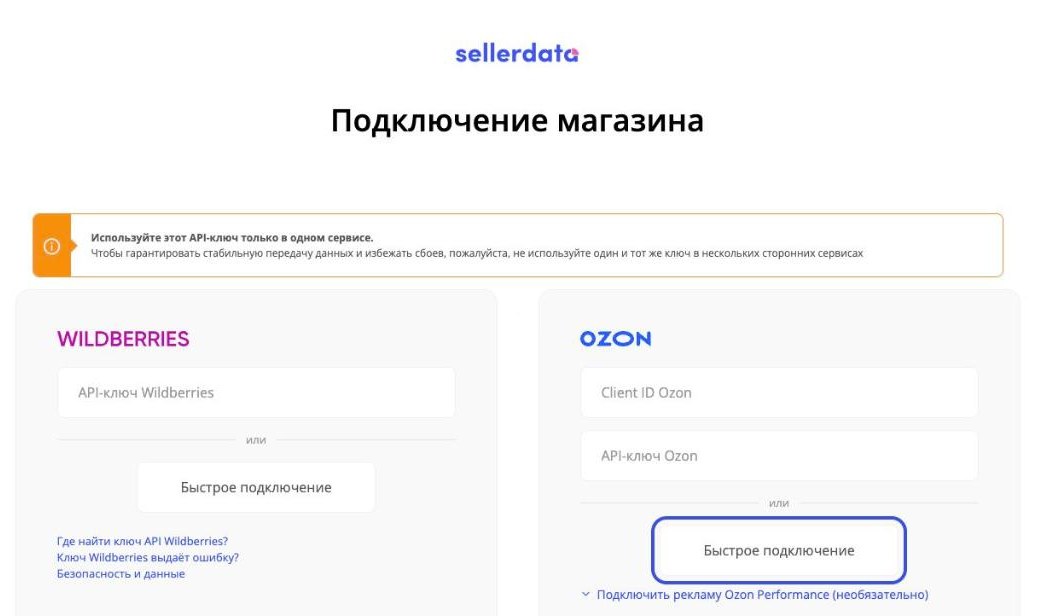
- На странице «Подключение магазина» в блоке Ozon нажмите «Быстрое подключение».
- Откроется кабинет Ozon. Выберите компанию, которую хотите подключить.
- Нажмите «Предоставить».
- Вы вернётесь в sellerdata — магазин добавлен.
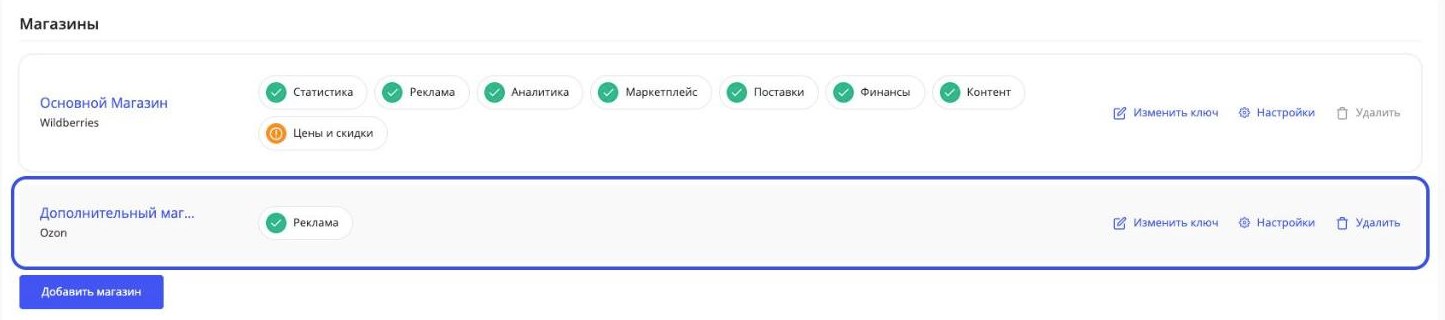
Подключённый магазин появится в разделе «Настройки» → «Общие» → «Магазины»:
- Выдать доступ может сотрудник магазина с ролью «Администратор» или «Управляющий» в кабинете Ozon.
- Ключ вводить не нужно: доступ обновляется автоматически, следить за сроком ключа не придётся.
- sellerdata получает доступ только на чтение данных и ничего не меняет в вашем магазине.
Способ 2. Подключение по API-ключу
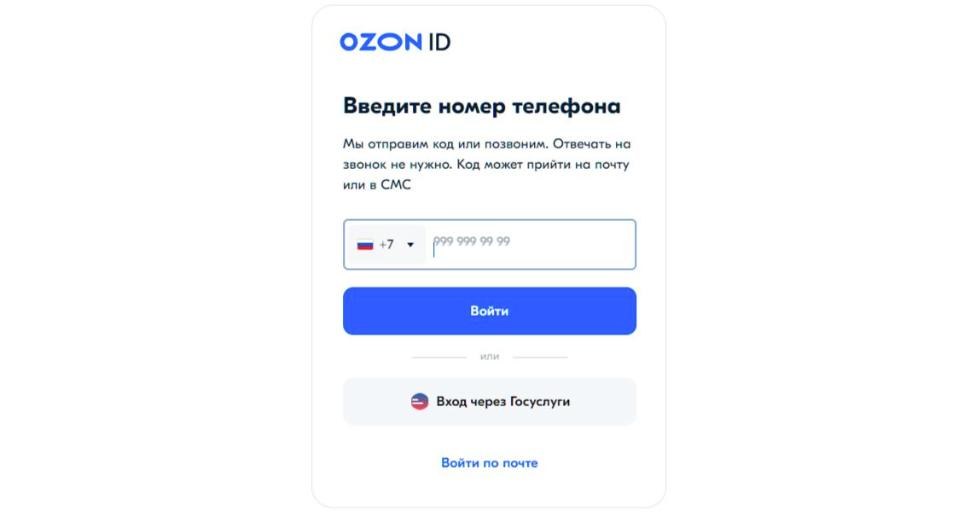
- Перейдите в личный кабинет Ozon Seller (если вы не авторизованы, авторизуйтесь). Нужен доступ с ролью «Администратор» или «Управляющий».
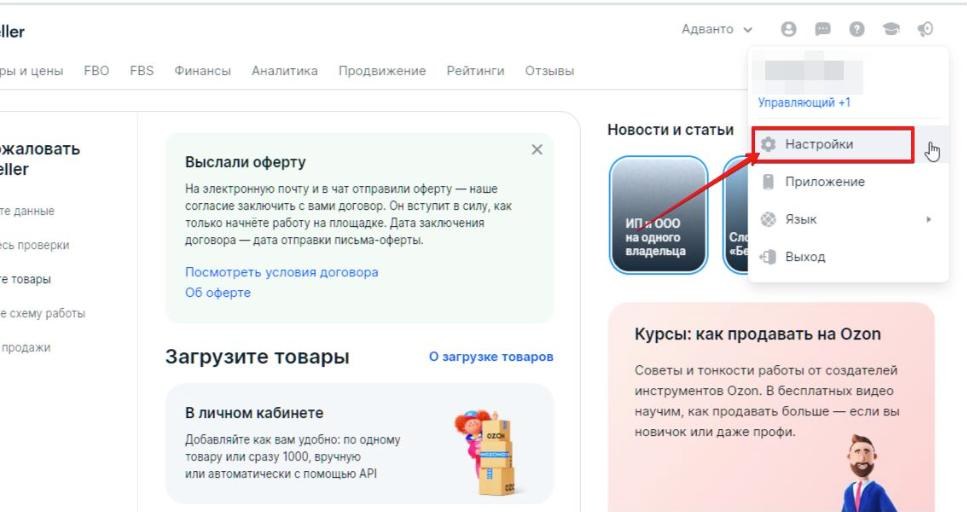
- Нажмите на аватар в правом верхнем углу и выберите «Настройки».
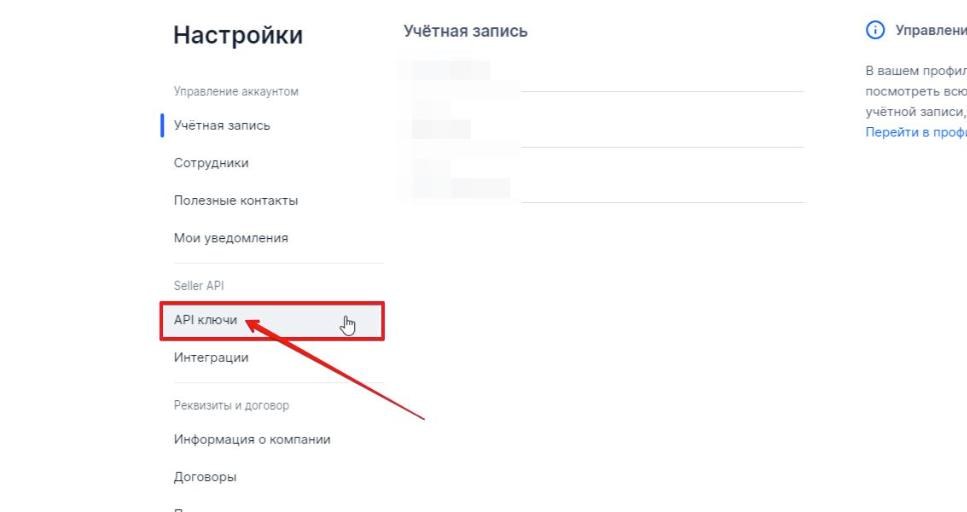
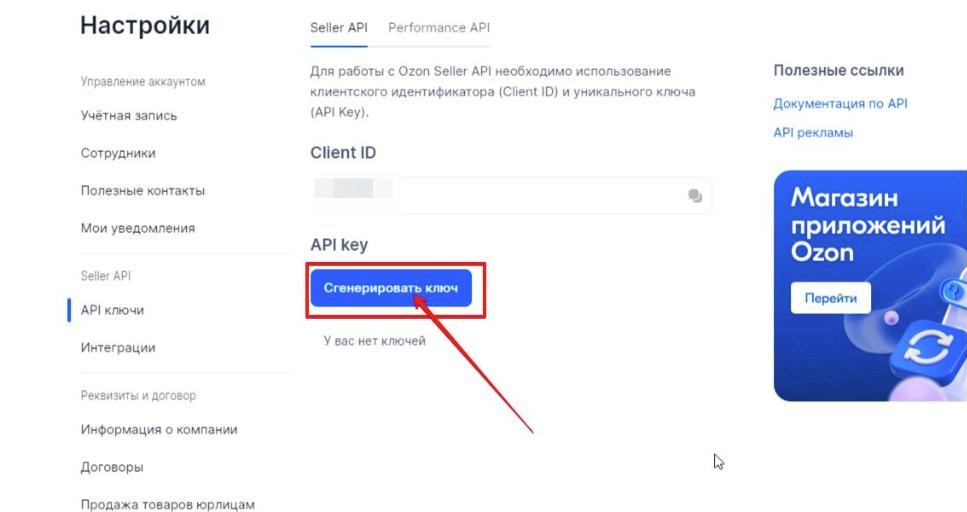
- В левом меню откройте раздел «Seller API».
- Скопируйте Client ID — он указан вверху страницы. Он понадобится вместе с ключом.
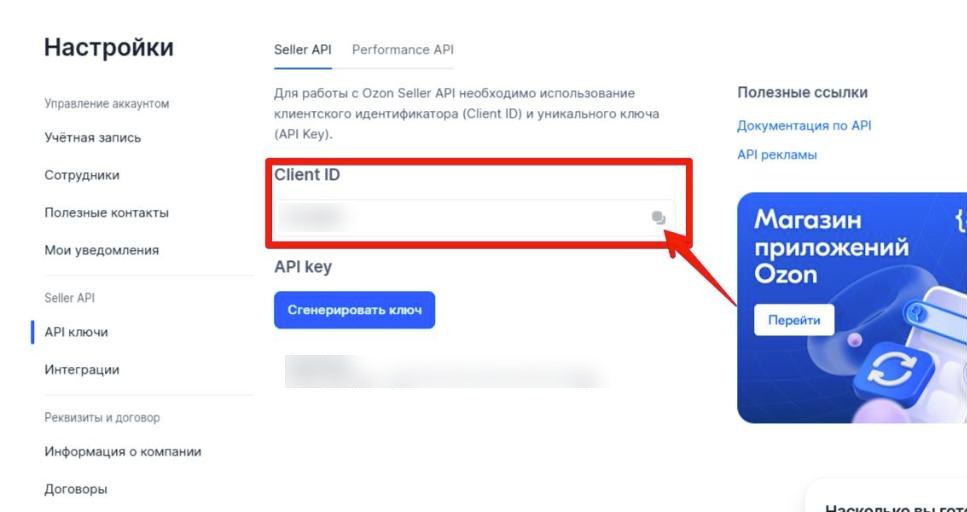
- Нажмите «Сгенерировать ключ».
- Введите любое название ключа, например «sellerdata». В поле «Цель использования ключа» выберите «Для внешнего сервиса, приложения».
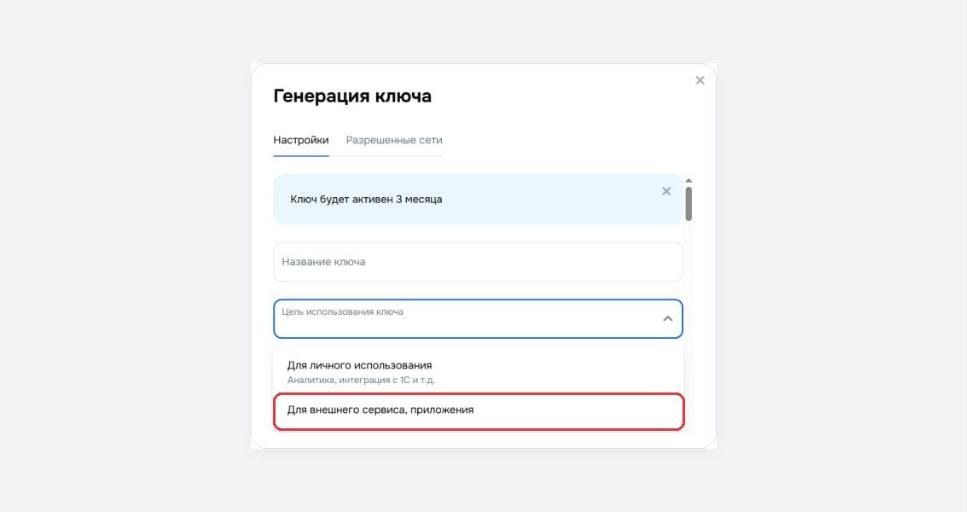
- В поле «Название сервиса» укажите «sellerdata».
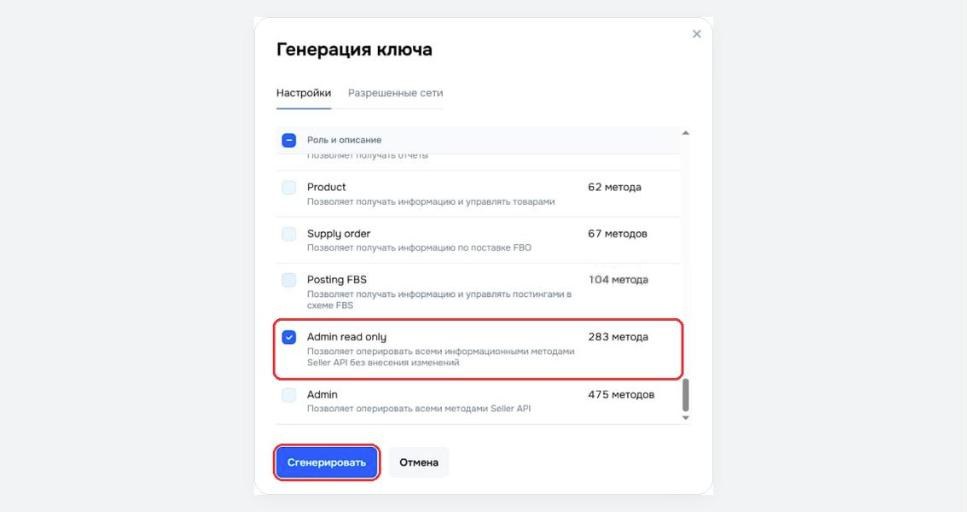
- Прокрутите список ролей вниз и отметьте только «Admin read only». Эта роль даёт доступ только на чтение: sellerdata не может ничего изменить в вашем магазине. Без неё данные будут загружаться не полностью. Нажмите «Сгенерировать».
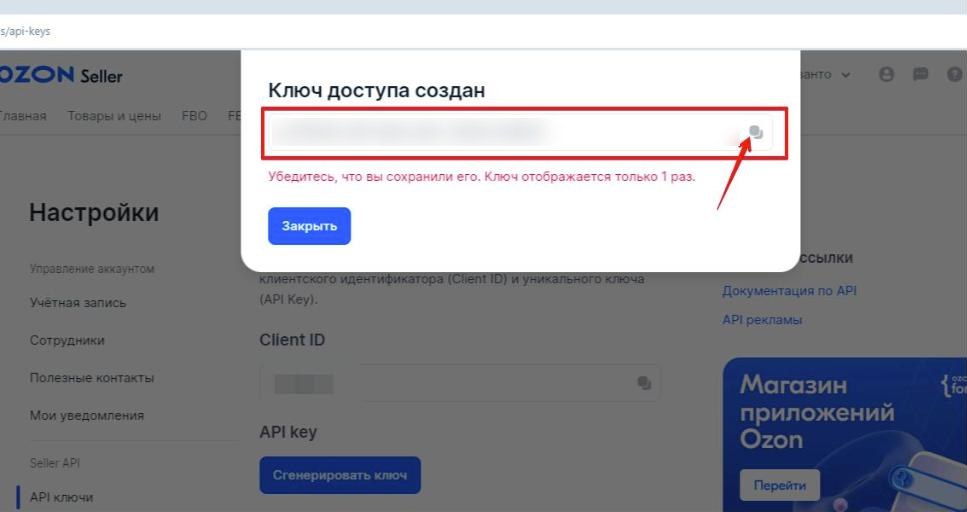
- Скопируйте созданный ключ сразу: Ozon показывает его один раз. Если закрыли окно — сгенерируйте новый.
- Вернитесь в sellerdata, вставьте Client ID и API-ключ в поля блока Ozon на странице «Подключение магазина» и нажмите «Подключить».
Срок действия ключа. При создании ключа Ozon предупреждает, что ключ будет активен 3 месяца. Когда срок закончится, создайте новый ключ и замените его в sellerdata: «Настройки» → «Общие» → «Изменить ключ» у нужного магазина. Чтобы не следить за сроком, используйте быстрое подключение.
Используйте этот ключ только в sellerdata. Один и тот же ключ в нескольких сторонних сервисах может приводить к сбоям передачи данных.
Подключение рекламы Ozon Performance
Рекламу можно подключить сразу вместе с магазином. На странице «Подключение магазина» в блоке Ozon нажмите «Подключить рекламу Ozon Performance (необязательно)» и внесите Client ID и Client Secret. Это ключ сервисного аккаунта Performance API — он не совпадает с Client ID из Seller API.
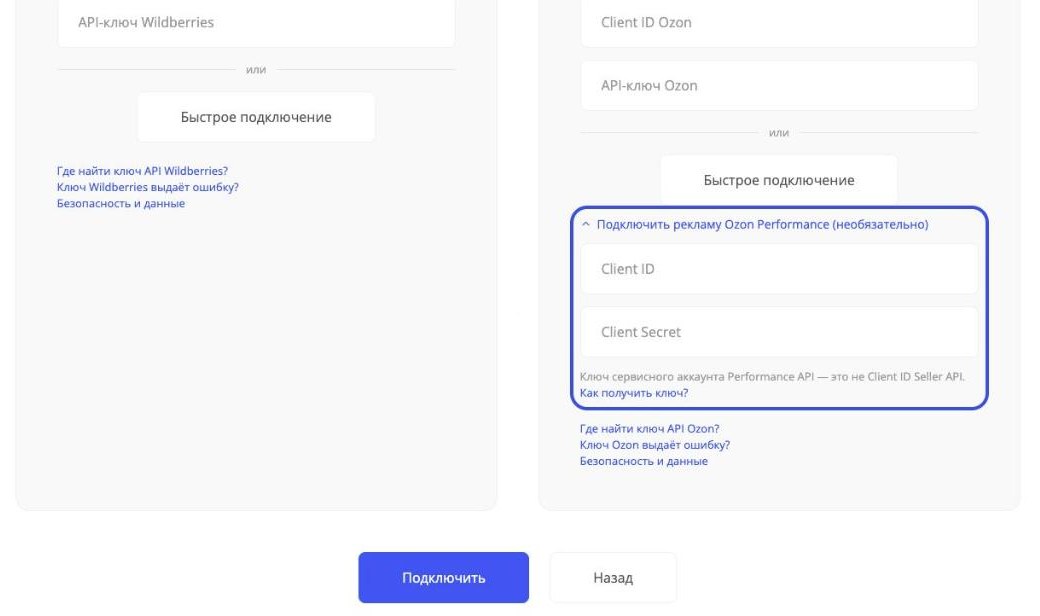
Где взять Client ID и Client Secret:
- Перейдите в личный кабинет Ozon Seller и откройте страницу настроек кабинета.
- Перейдите на вкладку API интеграции и выберите Performance API.
- Создайте сервисный аккаунт для Performance API и откройте его карточку.
- Нажмите кнопку «Добавить ключ», введите название ключа и создайте его.
- Скопируйте Client ID и Client Secret и внесите их в форму в sellerdata.
Что дальше
- Первые данные появятся на дашборде через несколько минут, история загружается постепенно. Пока загрузка не завершена, sellerdata показывает уведомление «Загружаются данные» — цифры в это время могут быть неточными.
- Внесите себестоимость товаров и расходы — без них прибыль считается неполной.
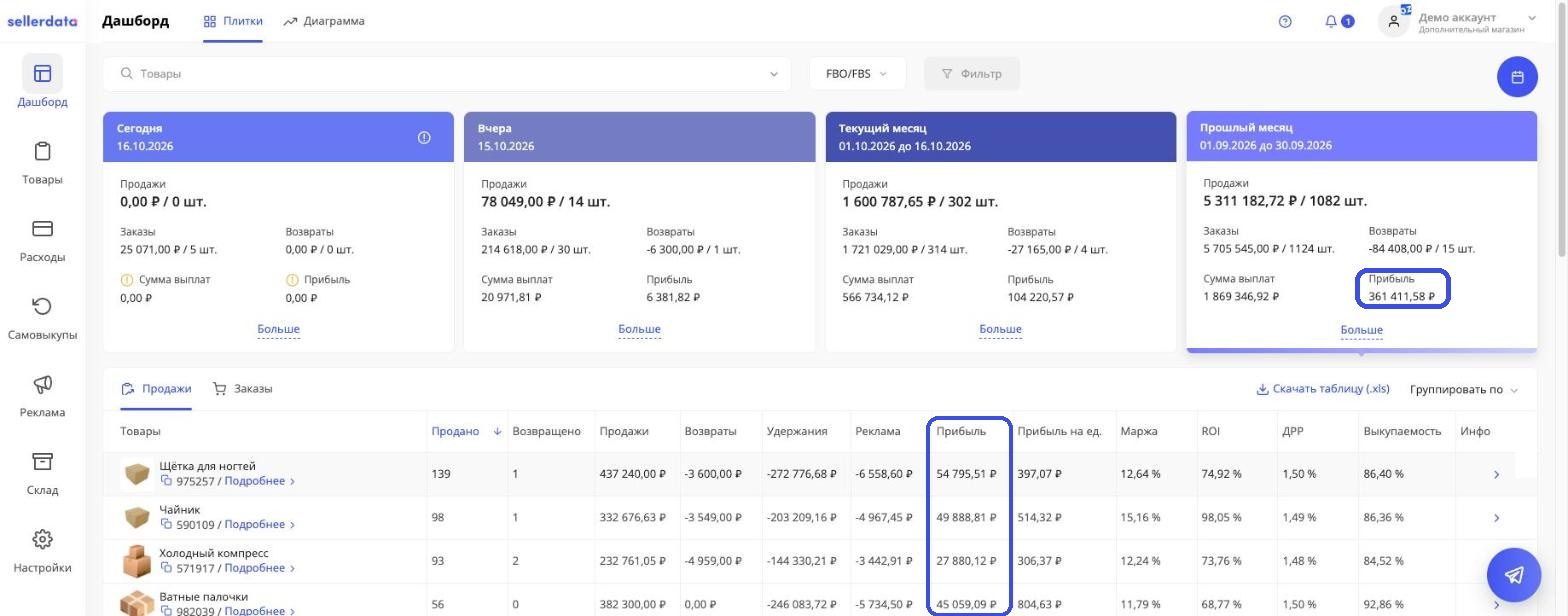
- Проверьте прибыль по магазину и по каждому товару на дашборде.
Полезно прочитать:
Частые вопросы
Как отключить доступ?
В sellerdata откройте «Настройки» → «Общие» и в блоке «Магазины» нажмите «Удалить» у нужного магазина. Если подключали по API-ключу, ключ можно удалить и в кабинете Ozon, в разделе «Seller API».
Можно ли подключить несколько магазинов Ozon?
Да, на тарифе «Бизнес». Откройте «Настройки» → «Общие», нажмите «Добавить магазин» и подключите следующий магазин любым из двух способов. Переключаться между магазинами можно в меню аккаунта в правом верхнем углу.
Что видит sellerdata и меняет ли данные магазина?
sellerdata получает доступ только на чтение: загружает данные о продажах, удержаниях, рекламе и остатках, чтобы посчитать прибыль. Изменить что-либо в вашем магазине сервис не может. Подробнее — в статье «Безопасность внесения API-ключа».
Не получилось подключить — куда писать?
Напишите нам на support@sellerdata.kz или в Telegram — поможем разобраться.